Вопросы по подключению?

Приглашаем водителей со своим автомобилем для работы в Яндек.Такси. Оставьте заявку и через 15 минут будете получать заказы.

ОБУЧЕНИЕ И РЕКОМЕНДАЦИИ ДЛЯ ВОДИТЕЛЕЙ

Видео с советами и рекомендациями для водителей Яндекс.Такси. Обучающие ролики помогут начинающим водителям, и тем кто без опыта. Если вы не нашли видео, с ответом на интересующий вопрос — обратитесь к менеджеру таксопарка за консультацией.

Мы поможем решить проблемы возникшие во время работы в Яндекс.Такси в рамках правил сервиса. В случае нарушений правил со стороны водителя, возможна блокировка.

ТАКСОМЕТР – ПРИЛОЖЕНИЕ ДЛЯ ВОДИТЕЛЕЙ

Как принимать заказы в Таксометре? Как успешно работать с ними? И когда заказ можно пропустить? Ответы на все эти вопросы и не только

РЕГИСТРАЦИЯ В ТАКСОМЕТРЕ

Простой и надежный способ регистрации водителей в приложении Таксометр. Авторизация по номеру мобильного телефона.

КАК ПРОХОДИТЬ ФОТОКОНТРОЛЬ ЯНДЕКС.ТАКСИ

Как правильно проходить фотоконтроль автомобиля и документов водителя? Важнейший фактор безопасности в сервисе такси.

ЧЕМ НАДБАВКА ОТЛИЧАЕТСЯ ОТ КОЭФФИЦИЕНТА ?

В данном видео вы узнаете различие надбавки от коэффициента. Параметры надбавок меняются в зависимости от изменения правил сервиса Яндекс.Такси.

КАК ВКЛЮЧИТЬ ЦЕПОЧКУ ЗАКАЗОВ

Заказы по цепочке — это способ стабильнее зарабатывать, выполняя поездки одну за другой. Цепочка автоматически включается, когда вы выходите на линию.

ЧТО ДЕЛАТЬ, ЕСЛИ ПАССАЖИР ПРОСИТ СДЕЛАТЬ ОСТАНОВКУ ?

Как правильно взаимодействовать с приложением, если пассажир просит сделать остановку в пути.

ЗАКАЗЫ С ПРОМЕЖУТОЧНЫМИ ТОЧКАМИ

Ответ на вопросы водителей Яндекс.Такси о заказах с промежуточными точками. Правильные действия во время заказа с несколькими адресами.

ВЫПОЛНЯЙТЕ ЗАКАЗЫ ПО ПУТИ ДОМОЙ ИЛИ ПО ДЕЛАМ

Данная настройка позволяет водителю получать заказы такси по пути домой или когда нужно отлучится по своим делам.

ЕСЛИ НЕ ПОСТУПАЮТ ЗАКАЗЫ В ЯНДЕКС.ТАКСИ

Почему не поступают заказы в Яндекс.Такси Возможные причины по которым водителю могут не поступать заказы. Если в видео не нашли ответ, задайте его нашему специалисту удобным для вас способом.

КАК ФОТОГРАФИРОВАТЬ ДЕТСКОЕ КРЕСЛО?

Как фотографировать детское кресло или бустер? Уделяем внимание безопасности для наших самых маленьких пассажиров. Следим за состоянием удерживающих детских устройств, которыми оборудованы автомобили водителей.

РЕЙТИНГ ВОДИТЕЛЯ И КАК ОН СЧИТАЕТСЯ

Из последних 150 оценок и складывается рейтинг — ваш личный показатель качества. Рейтинг считается как средневзвешенное значение последних 150 оценок: чем «свежее» оценка, тем больший у неё вес.

КАК ЗАПРАВИТЬСЯ С БАЛАНСА ТАКСОМЕТРА

Теперь можно оплачивать бензин со счёта в Таксометре. Не ждите заказов за наличные и выплат таксопарка — заправляйтесь, когда удобно.

Вопросы по работе в Яндекс.Такси

Яндекс.Про — это приложение, с которым вы сможете принимать заказы пользователей Яндекс Go.

Чтобы работать с ним было удобнее, рекомендуем подобрать подходящий смартфон или планшет.

Android

  • Минимум 2 ГБ, а лучше 4 ГБ свободной памяти.
  • Версия Android 7.0 и новее (лучше всего самая последняя). Проверить версию Android можно в настройках устройства.
  • Поддержка GPS и ГЛОНАСС.
  • Экран не AMOLED (они быстрее выгорают и больше бликуют).

iPhone

  • Версия iOS 12.1 и новее.
  • Российская учётная запись в App Store.

Скачайте Яндекс.Про

Что нажать, чтобы выйти на линию, как пользоваться встроенным навигатором, и где находятся разделы. Рассказываем и показываем, как выглядят самые важные функции приложения.


Где посмотреть доступные тарифы, статистику по заработку и рейтинг

На главном экране самое важное — кнопка «На линию» и информация о заработке за день, а всё остальное — в профиле водителя. Он открывается одним нажатием.

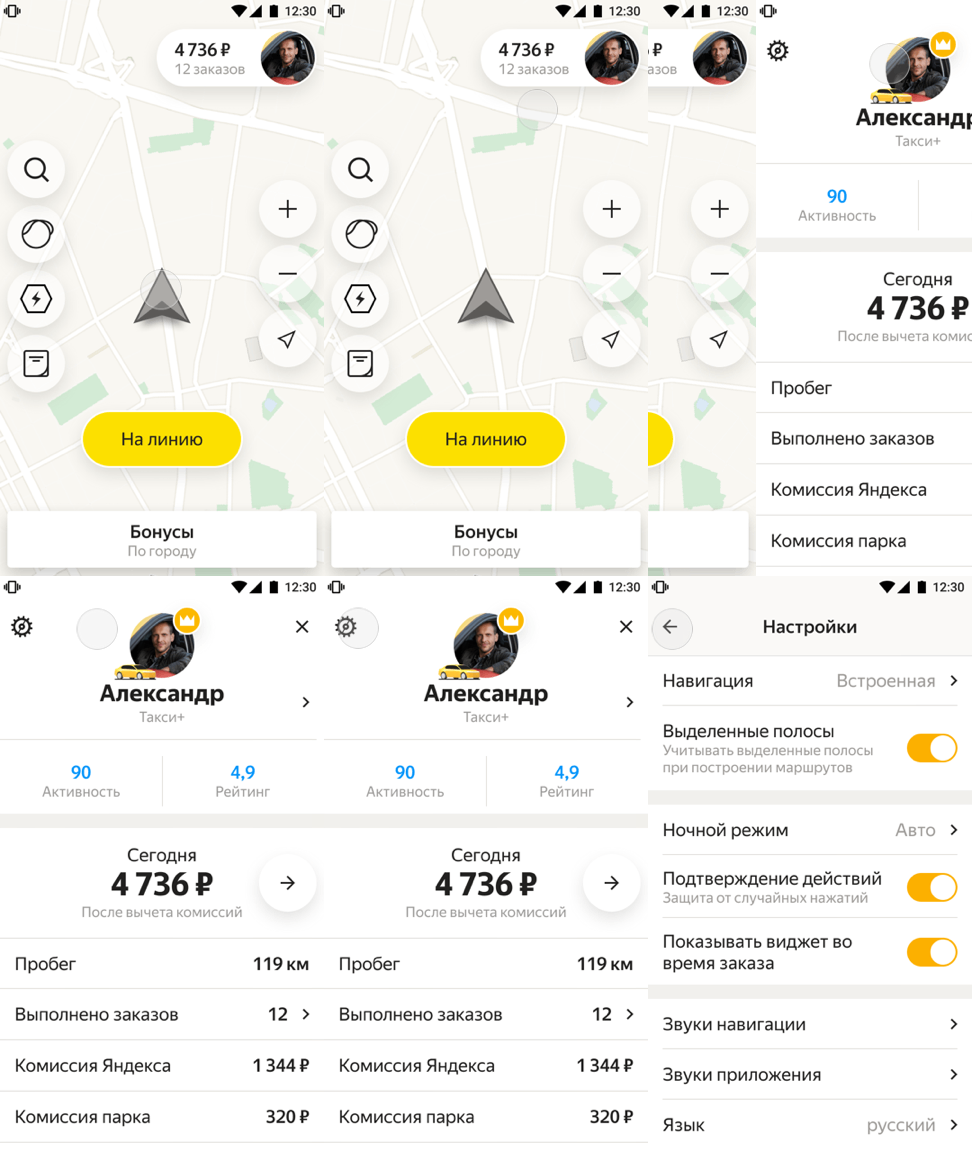
Видите кнопку с фотографией и суммой в правом верхнем углу экрана? Нажмите на неё — и попадёте в свой профиль.

Здесь можно посмотреть свой рейтинг и доступные тарифы, проверить статистику по заработку и зайти в «Сообщения», написать в поддержку или заправиться через Яндекс.Про.


Как выйти на линию и как сделать перерыв

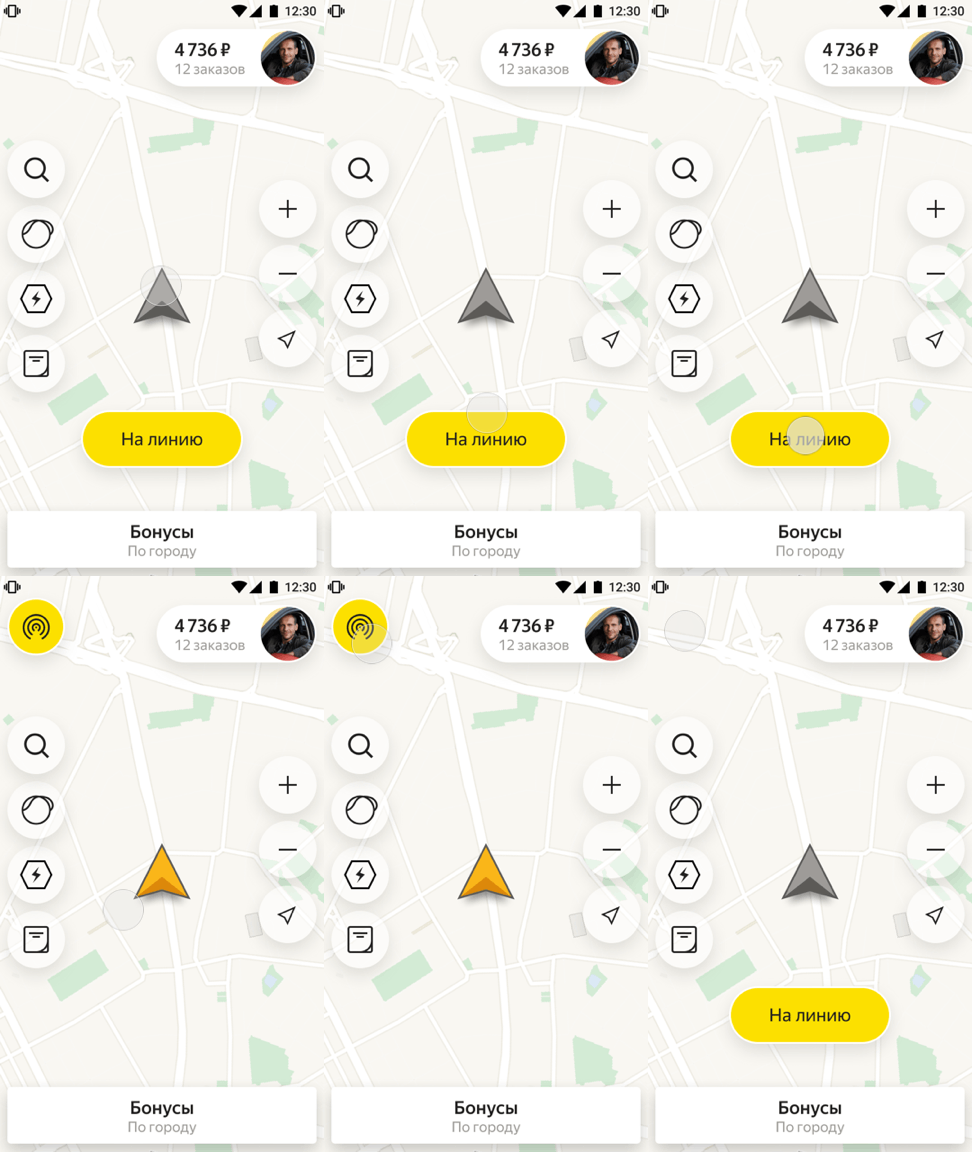
Кнопка выхода на линию находится на самом видном месте — трудно не заметить и легко нажать.

Готовы к поездкам — жмите жёлтую кнопку в центре. Она свернётся в кружок в левом верхнем углу экрана — и вам начнут поступать заказы.

Захотите сделать перерыв — нажмите на этот жёлтый кружок. Так Яндекс.Про перейдёт в статус «Занят» — и новые заказы не будут поступать.


Как закончить смену и как открыть новую

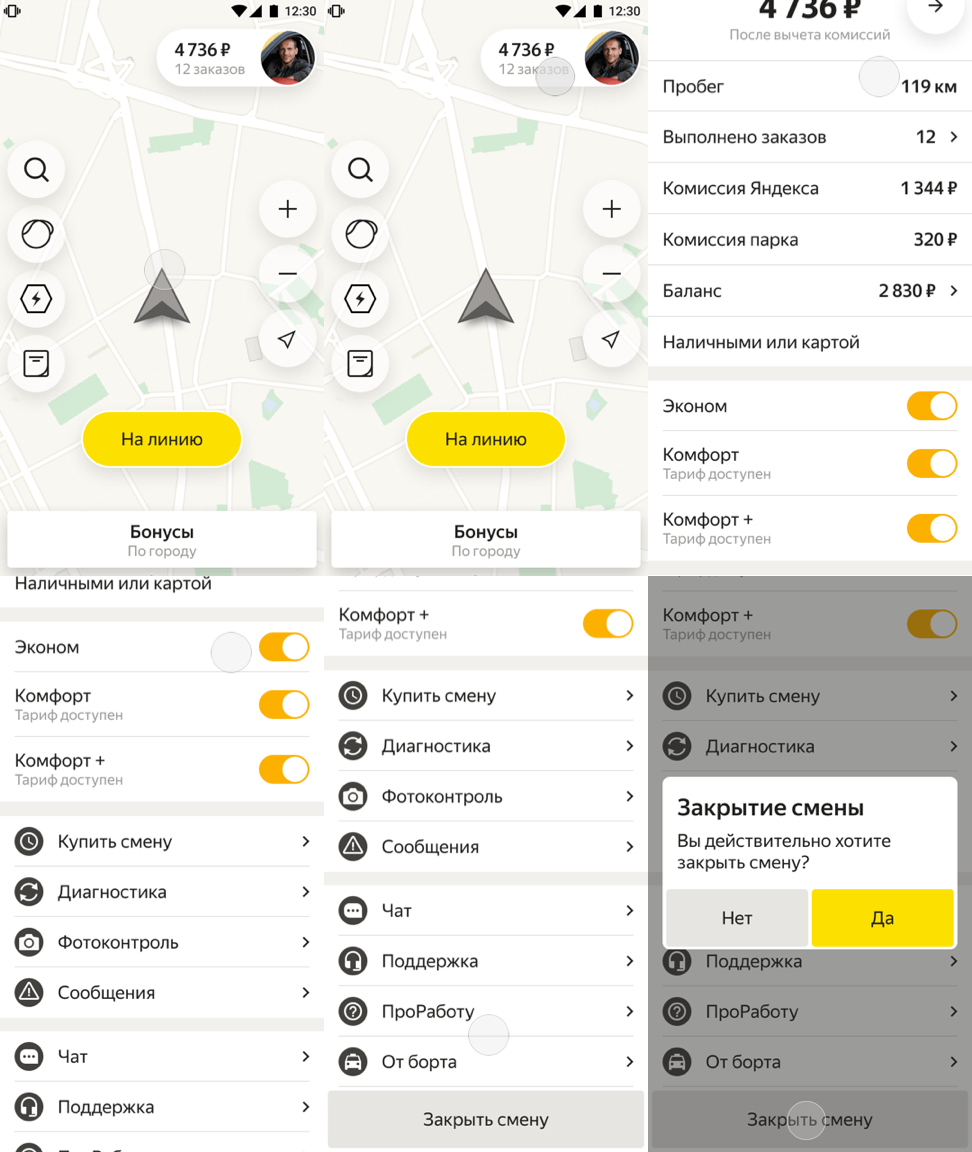
Если на сегодня вы больше не планируете принимать заказы, вам нужно не просто уйти с линии, а закрыть смену, то есть выйти из Яндекс.Про. Тогда вас не будут беспокоить уведомления, и приложение не разрядит батарейку устройства.

Кнопка «Выйти из Яндекс.Про» находится в вашем профиле. На главном экране нажмите на кнопку вверху справа и листайте вниз, до конца.

Чтобы на следующий день снова выйти на смену, просто откройте приложение и нажмите кнопку «На линии».


Что за сумма на главном экране

На кнопке в правом верхнем углу экрана видно, сколько вы выполнили заказов и сколько заработали на них после вычета комиссии. Сумма выводится за текущие календарные сутки. Она будет меняться с каждым заказом, а в 00:00 отсчёт начнётся заново.

Во время поездки кнопка сворачивается, так что пассажиры не будут видеть ваш заработок.


Где настройки Яндекс.Про

Выбрать язык приложения, установить ночную тему или настроить звуки по-прежнему можно в настройках. Чтобы попасть в них с главного экрана, нажмите на кнопку в правом верхнем углу — откроется профиль.

В левом верхнем углу профиля появится шестерёнка. Нажмите на неё — и попадёте в настройки Яндекс.Про.


Как работает навигатор

В Яндекс.Про есть встроенный навигатор. В нём уже появились значки камер и перекрытий прямо на карте, а скоро он научится прокладывать альтернативные маршруты.

А пока этого нет, вы можете выбрать, какой навигатор использовать — встроенный или внешний. Зайдите в свой профиль и нажмите на шестерёнку в левом верхнем углу экрана. У встроенного навигатора там же можно указать, какие голосовые уведомления вы хотите получать.


Как работать с заказом

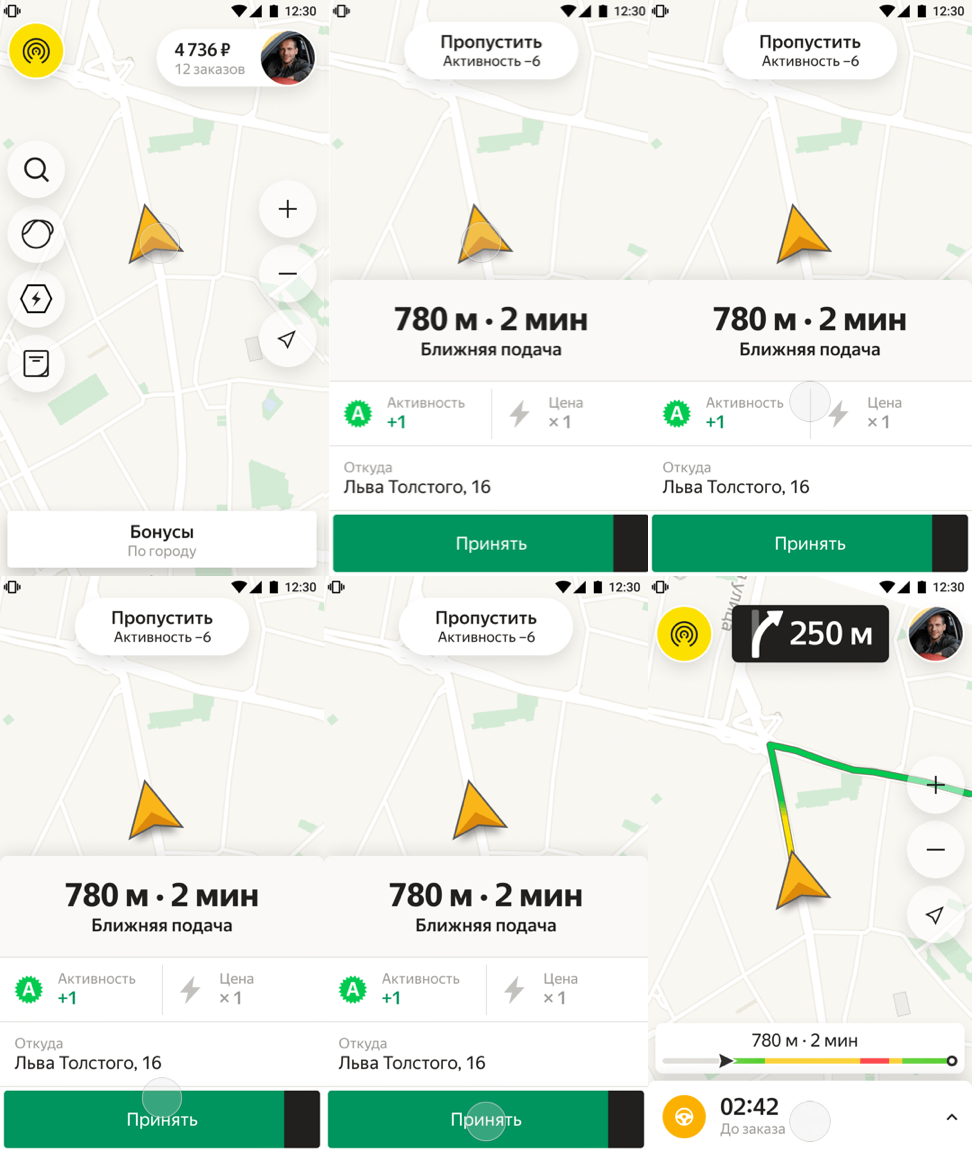
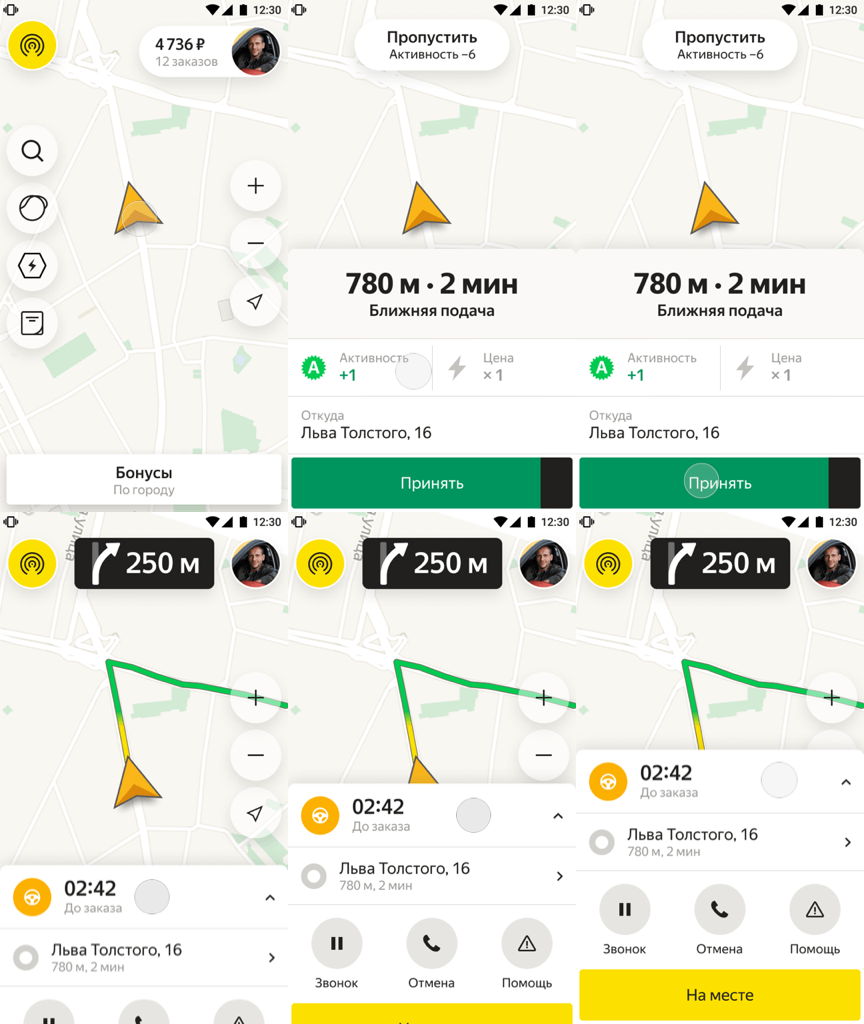
Когда вы приняли заказ, внизу экрана появится плашка с отсчётом времени. За ней спряталась карточка заказа — со всеми деталями по поездке и кнопками.

Здесь можно посмотреть время ожидания, нажать кнопку «На месте», «Отмена» или «Завершить» — набор кнопок будет меняться в зависимости от статуса поездки.

Чтобы увидеть всю карточку, потяните её вверх.

Чтобы вы могли воспользоваться всеми возможностями приложения Яндекс.Про, ему нужен доступ к некоторым функциям вашего смартфона.

Приложение всегда уведомляет вас, когда нужно дать такой доступ. Эти уведомления от Яндекс.Про позволяют вам всегда знать, какие данные и из какого источника будут поступать в распоряжение приложения — например, от микрофона, камеры, модуля GPS. Вы всегда можете разрешить приложению использовать ту или иную функцию или запретить доступ к ней.

Чтобы вы могли получать заказы, с вами могли связаться сотрудники сервиса или пользователи, мы просим предоставить телефонный номер того устройства, на котором установлен Яндекс.Про.

Приложение не запрашивает доступ к вашим личным данным, таким, как ФИО, дата рождения. Для полноценной работы ему нужен доступ только к функциям, которые могут понадобиться для повседневных действий с приложением — при выполнении заказов или прохождении проверок. 

Стоимость поездки растёт, если в каком-то районе города желающих вызвать такси больше, чем свободных водителей.

На резкий рост спроса чаще всего влияют непогода, часы пик или массовые мероприятия — наша система распределения заказов автоматически определяет такие места и рассчитывает цены.

Как понять, где выше спрос?

На карте в Яндекс.Про зоны повышенного спроса выделены фиолетовым цветом.

Как увеличивается цена?

Стоимость поездки может расти двумя способами. В каждом городе обычно действует только один из двух:

  • с помощью надбавок: К стоимости заказа добавляется фиксированная сумма. Например, +100 на экране нового заказа означает, что его стоимость уже увеличена на 100 рублей.
  • с помощью коэффициента: Стоимость поездки умножается. Например, коэффициент х1.4 означает, что вместо 200 рублей пассажир заплатит 280 рублей.

Пассажиры видят повышение тарифа в своем приложении, а Яндекс.Про автоматически учитывает его при расчёте итоговой стоимости поездки.

«Мой район»

Многим водителям приятнее выполнять заказы в том районе, который они хорошо знают.С этим поможет режим «Мой район». Он позволяет выбрать район для заказов: и точка А, и точка Б будут внутри него.«Мой район» пригодится, если вы хотите недолго поработать в том районе, из которого не хочется далеко уезжать — например, рядом с домом. Либо можете включить режим под конец дня, чтобы точно не получить длин��ый ��аказ перед тем, как соберётесь уходить с линии. 

Будьте внимательны: комиссия в режиме «Мой район» выше, чем у обычных заказов.

Отличия «Моего района» от обычных заказов

  • Все заказы — только в районе на карте, которую вы выберите.
  • Внутри зоны будет и начальная, и конечная точка маршрута — её вы увидите до того, как примете заказ.
  • Комиссия сервиса выше, чем у обычных заказов.
  • В «Моём районе» действуют только персональные бонусы-цели по поездкам.
  • Пользоваться режимом можно 2 часа в день.

«Домой» и «По делам»

Если в конце рабочего дня заказы увели вас далеко от дома, ехать обратно без пассажира вовсе не обязательно. Включите режим «Домой» — и Яндекс.Про постарается подобрать заказ по направлению к вашему домашнему адресу.

Если заказ найдётся, вы будете на месте позже, но сможете заработать больше.

Чтобы каждый раз не вводить новый адрес, можете сохранить места, в которых часто бываете.

  • Режим «Домой» можно использовать не больше 2 раз в день.
  • В некоторых городах режим «По делам» можно включать сколько угодно раз, в других — 2 раза в день для водителей с уровнем Платина в программе привилегий и 1 раз для всех остальных.

Яндекс.Про всегда подскажет, сколько ещё раз за день вы сможете использовать режимы «Домой» и «По делам» — для этого нажмите на кнопку с режимами на экране с картой.

Моментальные выплаты 24/7

В Яндекс.Про в разделе «Баланс» появилась кнопка «Запросить деньги у парка».

Зайти в «Баланс» → «Запросить деньги у парка» → «Ввести нужную сумму» → нажать кнопку «Отправить запрос в парк».

Вы может сделать это в любой момент и получить деньги в удобное время — в большинстве случаев перевод на карту занимает менее одной минуты.

Остались вопросы?

Оставьте заявку, мы перезвоним и проконсультируем вас

Нажимая на кнопку отправить, вы даете согласие на обработку персональных данных и соглашаетесь c Политика конфиденциальности


Или свяжитесь с нами